Suno V5.5 Voices 기능 내 목소리로 AI 노래 만들기 2026 완벽 가이드
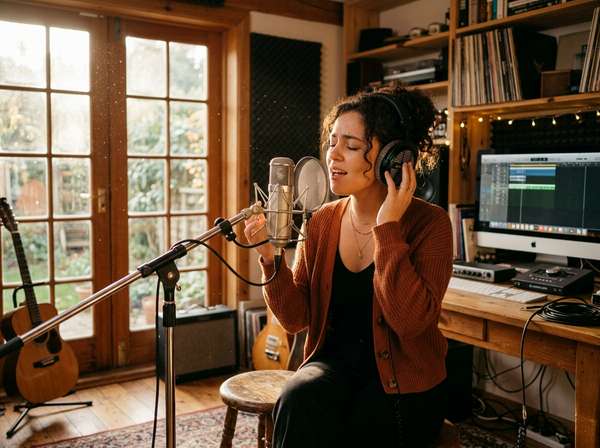
Suno V5.5 Voices 기능 내 목소리로 AI 노래 만들기 2026, 직접 등록부터 결과물 확인까지 해 보고 헷갈렸던 부분만 솔직하게 정리해 드릴게요.
2026년 3월 26일 Suno가 V5.5를 공개하면서 커뮤니티에서 가장 많이 요청됐던 '내 목소리 학습' 기능이 드디어 들어왔거든요. 기존 Personas가 곡의 스타일만 잡아줬다면, Voices는 본인의 실제 노래 목소리를 캡처해 어떤 장르 트랙에서도 그 음색으로 노래하게 만드는 방식이에요. 다만 Pro 이상 구독자만 쓸 수 있고, 등록 시 본인 인증과 약관 동의 절차가 까다로운 편이라 사전에 알고 들어가는 편이 시간을 아낄 수 있답니다.
2026년 5월 기준 한국어 트랙에서도 무리 없이 작동하는데, 발음 보정용 스타일 프롬프트와 녹음 환경 설정이 결과물 퀄리티를 좌우해요. 등록 자격, 준비물, 단계별 가이드, 한국어 팁, 보안 주의사항까지 실전에 꼭 필요한 정보를 한 번에 묶어드릴게요.
Suno V5.5 Voices, 무엇이 달라졌나
Suno는 2026년 3월 26일 V5.5를 공개하면서 Voices, Custom Models, My Taste 세 가지 개인화 기능을 추가했어요. 이 중 Voices는 사용자가 직접 녹음한 노래 샘플을 등록해 본인 음색으로 AI 곡을 만드는 핵심 기능이거든요. Create 메뉴의 기존 Personas 버튼은 Voices 버튼으로 교체되었고, 스타일 페르소나는 Voices 안쪽 메뉴로 흡수됐어요. V5.5는 새로운 오디오 엔진이 아니라 V5 위에 얹은 개인화 레이어 성격이라 기존 프롬프트와 메타태그는 그대로 호환되는 편이에요.
| 항목 | V5 이전 | V5.5 이후 |
|---|---|---|
| 보컬 소스 | 기본 AI 보컬 또는 프롬프트 묘사 | 사용자 본인 목소리 적용 가능 |
| Personas | 곡 스타일만 저장 | Voices 안에 포함, 음색까지 캡처 |
| 본인 인증 | 없음 | 무작위 문구 발화 의무 |
| 모델 튜닝 | 불가 | Custom Models 최대 3개 생성 |
| 출시일 | 2025년 V5 | 2026년 3월 26일 |
이용 가능한 요금제와 자격 조건
Voices 기능은 Pro 또는 Premier 구독자에게만 열려 있어요. Free 플랜은 V4.5까지만 접근 가능해서 Voices 메뉴 자체가 노출되지 않거든요. 만 18세 미만 사용자는 약관상 사용이 차단돼 있고, 일부 국가는 아직 지역 제한이 걸려 있는 편이라 한국에서 접속할 때 메뉴 노출 여부를 먼저 확인하는 편이 좋아요. 연간 결제 시 20% 할인이 적용되어 Pro는 월 환산 약 $8, Premier는 월 환산 약 $24 수준입니다.
| 플랜 | 월 가격 | 연간 환산 | 월 크레딧 | Voices | 상업 사용권 |
|---|---|---|---|---|---|
| Free | $0 | $0 | 50/일 | 불가 | 불가 |
| Pro | $10 | $8 | 2,500 | 가능 | 가능 |
| Premier | $30 | $24 | 10,000 | 가능 | 가능, Studio 포함 |
곡 생성 시 1트랙당 약 5크레딧이 소모되어 Pro 기준 월 약 500곡, Premier 기준 월 약 2,000곡 생성이 가능한 편이에요. 무료 플랜에서 만든 곡은 추후 유료로 전환해도 상업 사용권이 소급 적용되지 않는 점은 미리 알아두는 편이 좋답니다.
보이스 등록 전 준비물과 녹음 환경
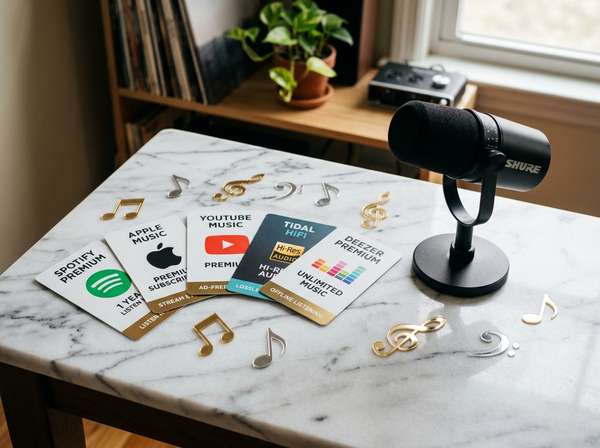
등록 가능한 오디오 길이는 30초에서 4분 사이가 권장 구간이고, 최소 15초부터도 받아주는 편이에요. 아카펠라 녹음이 가장 정확하지만 배경 음악이 들어간 트랙도 자동으로 보컬을 분리해 학습해 주거든요. 다만 잡음과 리버브가 심하면 공간의 소리까지 같이 캡처되기 때문에 녹음 환경 정리가 결과물 퀄리티를 절반 이상 좌우하는 편이에요.
| 항목 | 권장 사양 |
|---|---|
| 전체 길이 | 30초~4분(여러 클립 조합 권장) |
| 파일 형식 | MP3, WAV, M4A 등 일반 오디오 |
| 주변 소음 | 30dB 이하, 에어컨·팬 소음 제거 |
| 리버브 | 최소화, 욕실·빈 사무실 회피 |
| 음역 구성 | 저음·중음·고음대 모두 포함 |
| 클립 수 | 1개도 가능, 3개 이상이면 표현력 향상 |
Voices 등록 단계별 가이드
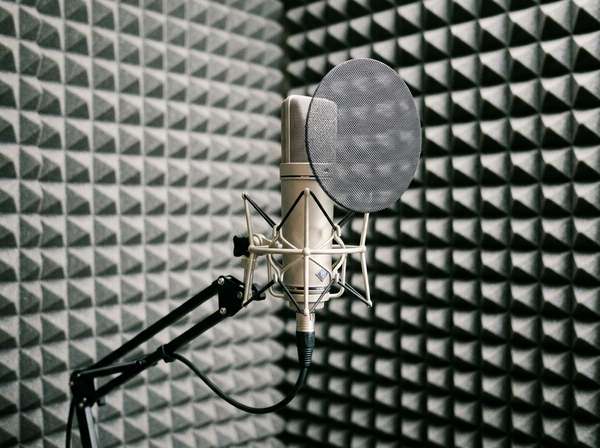
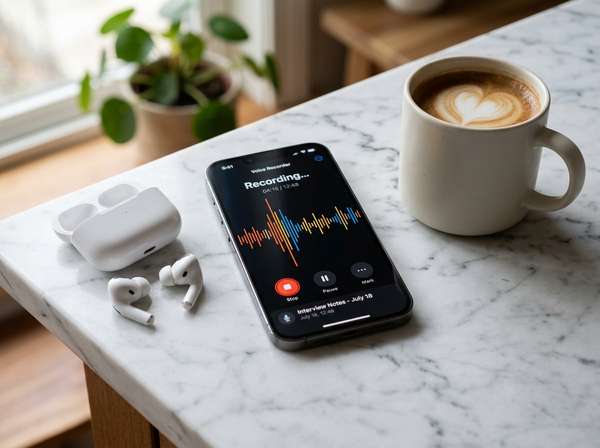
Suno 공식 도움말 기준 등록은 7단계로 정리되는데, 평균 5~10분 안에 마무리되는 편이에요. 라이브러리에 이미 본인 목소리가 들어간 Suno 곡이 있다면 별도 녹음 없이 그 곡을 음원 소스로 지정할 수도 있거든요. Create 화면에서 Add Voice 버튼이나 Try Now 배너가 동일한 보이스 생성 다이얼로그를 열어줘요.
| 단계 | 소요 시간 | 핵심 포인트 |
|---|---|---|
| 1. Add Voice 진입 | 5초 | Personas 버튼이 교체된 위치 |
| 2. Create Voice 선택 | 5초 | 새 보이스 또는 기존 보이스 재사용 |
| 3. 오디오 소스 선택 | 30초~3분 | 라이브러리 곡·즉석 녹음·파일 업로드 |
| 4. 본인 인증 | 10~30초 | 화면 무작위 문구 또렷이 발화 |
| 5. 권리 동의 체크 | 5초 | 학습 옵트인 항목 포함 여부 확인 |
| 6. Save 저장 | 10초 | 보이스 프로필 생성 완료 |
| 7. 곡 생성 | 1~2분 | 곡당 5크레딧, 2곡 동시 출력 |
본인 인증 단계에서 발음이 뭉개지거나 다른 사람 목소리로 의심되면 검증이 실패해 처음부터 다시 진행해야 해요. 마이크와 입의 거리는 15~20cm 정도가 인식률이 가장 안정적인 편이에요.
한국어 곡 생성 시 발음과 프롬프트 팁
Suno V5.5는 영어 학습 데이터 비중이 높아 한국어 발음이 어색해질 수 있어요. 그래서 스타일 프롬프트에 명시적인 한국어 발음 지시를 넣고, 가사에도 호흡 마크와 발음 가이드를 함께 적는 편이 결과물이 훨씬 안정적이에요. Voices를 사용하면 본인 음색이 우선 적용되기 때문에 스타일 프롬프트에서 'male vocals' 같은 성별 묘사는 빼는 편이 충돌이 줄어드는 편이거든요.
| 문제 상황 | 해결 방법 |
|---|---|
| 받침 발음 뭉개짐 | 스타일 태그에 'Clear Korean Pronunciation' 추가 |
| 긴 문장 빨리 부름 | 가사 중간 쉼표·마침표·줄바꿈 삽입 |
| 어려운 단어 발음 | 괄호로 발음 표기(예: 그리워(geuriwo)) |
| 음역 너무 높음 | 'warm low register vocals' 태그 추가 |
| 보컬 성별 충돌 | Voices 사용 시 성별 묘사 제거 |
| 곡이 가사 중간에 끊김 | 가사 마지막에 [Outro] 명시 |
한 곡당 가사 라인 수는 BPM에 따라 조절하는 편이 자연스러워요. 60~72 BPM 발라드는 섹션당 4~6줄, 80~100 BPM 미디엄 템포는 6~8줄, 140 BPM 이상 댄스 트랙은 8줄 이내로 제한하면 보컬이 급해지지 않거든요.

보안·프라이버시·라이선스 주의사항
Voices는 기본적으로 비공개라서 본인 외에는 곡 생성에 사용할 수 없어요. 다만 등록 시 체크해야 하는 권리 보유 확인 박스에 일부 독립 매체 보도에 따르면 등록한 보이스 데이터를 Suno의 AI 및 머신러닝 모델 학습에 활용하는 동의 항목이 함께 포함돼 있는 것으로 알려져 있어요. 이 박스는 선택이 아닌 필수라서 동의하지 않으면 기능이 활성화되지 않거든요. 정확한 약관 내용은 등록 화면에서 직접 확인하는 편이 안전합니다.
| 항목 | 정책 |
|---|---|
| 보이스 사용 권한 | 등록 본인만 곡 생성 가능 |
| 본인 인증 방식 | 실시간 무작위 문구 발화 검증 |
| 연령 제한 | 만 18세 이상 |
| 지역 제한 | 일부 국가 미지원 |
| 상업적 사용권 | Pro·Premier 구독 기간 생성 곡에 한해 영구 보유 |
| 공유 기능 | 2026년 5월 기준 미지원, 추후 도입 예고 |

1주일 직접 써 보고 정리한 실전 팁
솔직히 처음 등록할 때는 30초짜리 짧은 클립 하나로 끝내려고 했는데, 결과물이 본인 목소리와 60% 정도만 닮은 느낌이라 만족도가 낮았어요. 그래서 저음·중음·고음대를 각각 30~40초씩 따로 녹음해 1분 30초짜리 다중 클립으로 다시 등록했더니 본인 음색 일치도가 체감상 80% 후반대까지 올라왔거든요. K-pop 댄스 트랙보다는 어쿠스틱 포크나 인디 록 트랙에서 음색 보존이 잘 되는 편이고, 댄스 트랙은 비트 강도에 보컬이 묻히는 경향이 있어서 첫 테스트 장르로는 추천하지 않는 편이에요.
| 시도 | 만족도 | 메모 |
|---|---|---|
| 30초 단일 클립 | 60% | 음역대 부족, 톤 단조로움 |
| 1분 30초 다중 클립 | 85% | 음역대 분리 효과 확실 |
| 댄스 장르 적용 | 50% | 비트에 보컬 묻힘 |
| 인디 록 적용 | 85% | 거친 톤 보존도 우수 |
| 한국어 발라드 | 75% | 발음 태그 적용 시 안정 |
제가 가장 효과 본 워크플로우는 30초짜리 데모 1곡 → Voices 적용 → 만족스러운 버전 1곡을 다시 학습 소스로 추가하는 순서거든요. 이 방식으로 학습 데이터를 점진적으로 보강하면 3~4번째 곡부터 본인 음색 재현도가 눈에 띄게 안정되는 편이랍니다.
자주 묻는 질문
Voices 기능 무료 플랜에서도 쓸 수 있나요?
사용 불가합니다. Free 플랜은 V4.5까지만 접근 가능해서 Voices 메뉴 자체가 노출되지 않거든요. Pro($10/월) 또는 Premier($30/월) 구독 후에 활성화되며, 연간 결제 시 20% 할인이 적용돼요.
등록한 목소리를 다른 사람이 쓸 수 있나요?
2026년 5월 기준 본인만 사용 가능합니다. Suno는 추후 Voice 공유 기능 도입을 예고했지만, 현재는 모든 보이스 프로필이 비공개로만 동작하고 곡 생성 권한도 등록자 본인 계정에 한정되는 편이에요.
노래가 아닌 말소리만 녹음해서 등록해도 되나요?
권장되지 않아요. 본인 인증 단계에서는 말하기로 충분하지만, 실제 곡 생성에 쓰이는 음색 학습은 노래 샘플이 필요한 편이거든요. 최소 15초 이상의 노래 클립이 있어야 결과물 음색이 본인과 닮게 나와요.
한국에서도 정상적으로 접속 가능한가요?
2026년 5월 기준 한국 IP에서 Voices 메뉴가 정상 노출되는 편입니다. 다만 Suno 공식 안내에 따르면 일부 국가는 지역 제한이 걸려 있고 향후 정책 변경 가능성이 있어서, 접속 시 Create 메뉴 안에 Voices 버튼이 보이는지 먼저 확인하는 편이 안전해요.
한 번 등록한 보이스를 삭제할 수 있나요?
Add Voice 메뉴의 보이스 목록에서 개별 삭제가 가능합니다. 단, 학습에 동의된 데이터가 글로벌 모델에 이미 반영된 경우 모델 자체에서의 제거 여부는 별도 정책에 따라 처리되는 편이라, 민감한 보이스라면 등록 단계 자체를 신중히 결정하는 편이 좋아요.
만든 노래를 유튜브나 스포티파이에 올려도 되나요?
Pro 또는 Premier 구독 중에 생성한 곡은 상업적 사용권이 영구 보장되어 스포티파이, 애플뮤직, 유튜브 모두 정상 업로드와 수익화가 가능합니다. Free 플랜에서 만든 곡은 상업적 사용 자체가 불가하고, 추후 유료로 전환해도 소급 적용이 안 되는 점은 주의하세요.
결론
2026년 3월 출시된 Suno V5.5 Voices 기능은 단순히 가사를 부르는 AI를 넘어서 본인 음색을 그대로 곡에 입히는 단계까지 와 있어요. Pro 구독료 $10이라는 진입 비용과 학습 데이터 동의라는 조건만 받아들이면, 마이크 한 대로 데모를 만들던 시간을 30분 이내로 단축할 수 있는 편이에요.
가장 효율적인 시작은 1분 30초짜리 다중 음역대 샘플 등록 → 어쿠스틱 장르 테스트 → 한국어 발음 보정 태그 추가 순서입니다. 이 3단계만 지켜도 첫 곡부터 만족도 높은 결과물이 나오는 편이니까, 오늘 바로 등록해서 본인 목소리가 담긴 첫 트랙을 만들어 보시기를 추천드린답니다.


댓글
댓글 쓰기