맥미니 M4 로컬 LLM 설치 가이드 2026 초보자용 - 처음 시작하는 분을 위한 완벽 정리
맥미니 M4 로컬 LLM 설치 가이드 2026 초보자용 자료를 찾아 헤매다 결국 직접 다 해보고 정리한 내용이에요. ChatGPT 구독료가 부담스럽고, 회사 데이터를 외부 서버에 보내기 찝찝해서 시작했는데 막상 해보니 생각보다 훨씬 간단하더라고요.
2026년 현재 맥미니 M4는 r/LocalLLaMA 커뮤니티에서 로컬 AI 입문자에게 가장 많이 추천되는 데스크톱이에요. 이유는 간단해요. 통합 메모리 구조 덕분에 RAM 전부를 GPU 메모리처럼 쓸 수 있고, 인퍼런스 중에도 40~65W 정도만 소비하거든요. RTX 4090이 450W 먹는 걸 생각하면 전기료 차이가 어마어마하답니다.
이 글에서는 처음 설치할 때 헷갈렸던 Ollama 설정, RAM이 부족해서 모델이 멈췄던 경험, 한국어 답변 품질이 괜찮은 모델 선택까지 직접 겪은 시행착오를 그대로 담았어요. 5분 만에 첫 채팅까지 끝낼 수 있도록 단계별로 풀어드릴게요.
맥미니 M4가 로컬 LLM에 적합한 이유
맥미니 M4가 2026년 들어 로컬 LLM 입문 머신으로 굳어진 데에는 세 가지 기술적 근거가 있어요. 첫째는 통합 메모리 구조(UMA), 둘째는 전력 효율, 셋째는 설치 진입장벽이 거의 없다는 점이거든요. 일반 PC에서 GPU VRAM이 8~24GB로 묶여 있는 것과 달리, 맥미니는 RAM 전체를 모델 적재 공간으로 쓸 수 있어서 같은 가격대에서 훨씬 큰 모델을 돌릴 수 있어요.
| 비교 항목 | 맥미니 M4 Pro 48GB | RTX 3060 12GB PC | 클라우드 API |
|---|---|---|---|
| 적재 가능 모델 크기 | 32B 클래스(Q4) | 최대 13B(Q4) | 제한 없음 |
| 토큰 생성 속도(8B 기준) | 20~30 토큰/초 | 40~50 토큰/초 | 50~100 토큰/초 |
| 유휴 전력 | 5W 미만 | 30~50W | 해당 없음 |
| 인퍼런스 시 전력 | 40~65W | 200~250W | 해당 없음 |
| 월 전기 요금(24시간 가동) | 약 3,000~4,000원 | 약 25,000원 이상 | 구독료 별도 |
| 데이터 외부 전송 | 없음 | 없음 | 매 요청 발생 |
그리고 무소음에 가까운 동작도 무시할 수 없는 장점이에요. 풀로드에서도 팬 소리가 거의 안 들려서 침실에 24시간 켜둬도 부담 없거든요. 그래서 홈서버형 AI 어플라이언스로 자리 잡고 있는 거랍니다.
시작 전 확인할 사양과 메모리 선택 가이드
맥미니 M4 라인업은 메모리 구성에 따라 돌릴 수 있는 모델 크기가 완전히 달라져요. M4 칩은 16/24/32GB(LPDDR5X-7500, 메모리 대역폭 120GB/s), M4 Pro는 24/48/64GB(LPDDR5X-8533, 273GB/s)로 구성 가능해요. macOS와 백그라운드 앱이 약 4GB를 잡아먹기 때문에, 실제 모델에 쓸 수 있는 공간은 표기 RAM에서 4GB를 빼고 계산해야 해요.
| 구성 | 실사용 가능 메모리 | 편하게 돌릴 수 있는 모델 | 추천 사용자 |
|---|---|---|---|
| M4 16GB | 약 12GB | 8~9B Q4 (Qwen 3.5 9B 등) | 실험·학습용 입문자 |
| M4 24GB | 약 20GB | 14B Q4 (컨텍스트 짧을 때만) | 가벼운 코딩 보조 |
| M4 32GB | 약 28GB | 27B 덴스 Q4 / 35B MoE Q4 | 본격 활용 시작점 |
| M4 Pro 48GB | 약 44GB | Qwen 3.6-35B-A3B Q4 여유 있게 | 2026년 가성비 정답 |
| M4 Pro 64GB | 약 60GB | 30B급 + 동시 다중 모델 적재 | 홈 AI 서버 운영자 |
2026년 4월 기준 D램 가격 폭등으로 한국 애플 스토어에서 32GB 이상 옵션은 출고 지연이 자주 발생하고 있어요. 그래서 구매를 고려한다면 메모리 옵션부터 재고 확인이 우선이에요.
Ollama 설치 단계별 따라하기
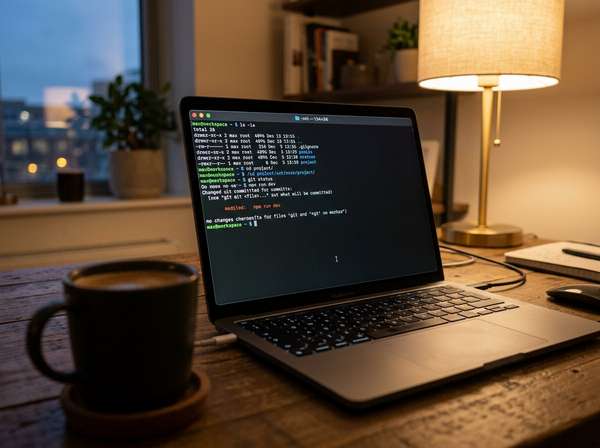
Ollama는 2026년 현재 맥에서 로컬 LLM을 가장 빠르게 시작하는 표준 도구예요. 설치 파일이 약 90MB로 가볍고, Apple Silicon용 Metal 가속이 자동 활성화되거든요. 설치부터 첫 채팅까지 빠르면 5분 안에 끝나요.
| 단계 | 작업 | 예상 소요 시간 |
|---|---|---|
| 1 | ollama.com에서 .dmg 다운로드 | 30초 |
| 2 | 응용프로그램 폴더로 드래그 | 10초 |
| 3 | 최초 실행 시 CLI 권한 허용 | 10초 |
| 4 | 터미널에서 ollama --version 확인 | 10초 |
| 5 | ollama pull qwen3:8b 명령으로 모델 받기 | 3~5분 |
| 6 | ollama run qwen3:8b 으로 채팅 시작 | 10초 |
설치 방법은 두 가지가 있는데, GUI 설치파일을 받는 게 가장 무난해요. 터미널이 익숙한 분이라면 Homebrew로 brew install --cask ollama 한 줄로도 끝낼 수 있어요. 설치가 끝나면 메뉴바 우상단에 라마 아이콘이 떠 있을 거예요. 이 아이콘이 곧 백그라운드 서버라서, 끄지 않는 한 localhost:11434 포트에서 OpenAI 호환 API가 항상 떠 있는 상태예요.
~/.ollama/models에 저장돼요. 한 모델당 5~20GB라 SSD가 금방 차거든요. 안 쓰는 모델은 ollama rm 모델명으로 즉시 삭제하는 습관을 들이세요.채팅을 종료할 때는 /bye를 입력하거나 Ctrl+D를 누르면 돼요. 이 부분 모르고 강제 종료했다가 모델이 손상된 적이 있어서 꼭 알려드리고 싶었어요.
16GB·24GB·48GB별 추천 모델 라인업
2026년 4월 기준 로컬 LLM 트렌드가 한 번 크게 바뀌었어요. 4월 19일 Bloomberg Mark Gurman 보도로 Mac Studio M5가 메모리 부족으로 10월 이후로 연기되면서, 맥미니 M4 Pro 48GB 구성이 가성비 정답으로 굳어졌고, Qwen 3.6 시리즈가 새로운 기본값으로 자리 잡았거든요. 그래서 RAM 구성별로 추천 모델이 달라져요.
| RAM | 추천 1순위 | 다운로드 용량 | 특징 |
|---|---|---|---|
| 16GB | Qwen 3.5 9B Q4_K_M | 약 5.5GB | 한국어 채팅 안정적 |
| 16GB(가벼운 용도) | Gemma 4 E4B | 약 3.5GB | Google 효율형 |
| 24GB | Qwen 3.6-27B 덴스 Q4 | 약 16.8GB | 코딩 단일 토큰 품질 우위 |
| 32~48GB | Qwen 3.6-35B-A3B(MoE) | 약 20GB | 활성 파라미터 3B로 속도 유지 |
| 48GB+ | Qwen 3.6-27B 덴스 Q6/Q8 | 약 22~28GB | 코딩 최적, 25.57 토큰/초 |
| 64GB+ | Gemma 4 26B-A4B + 다중 모델 | 약 16GB | 다양성용 보조 모델 |
한국어 답변 품질만 따지면 Qwen 시리즈가 압도적이에요. Llama 3.3는 영어는 좋지만 한국어 자연스러움이 한 단계 떨어지고, Gemma 4는 가벼운 대신 한국어 문장 구성에 종종 어색함이 보이거든요. 그래서 한국어 위주로 쓸 거면 Qwen 3.5 9B나 Qwen 3.6-35B-A3B 두 모델 안에서 선택하는 게 합리적이에요.
LM Studio로 GUI 환경에서 시작하기
터미널이 부담스러운 분이라면 LM Studio가 답이에요. lmstudio.ai에서 .dmg 받아 드래그하면 설치 끝이고, Hugging Face GGUF 모델을 GUI로 검색·다운로드·테스트할 수 있거든요. 최근 버전은 Apple Silicon에서 MLX 백엔드를 지원해서 토큰 속도도 Ollama와 비슷하거나 빨라졌어요.
| 항목 | Ollama | LM Studio |
|---|---|---|
| 인터페이스 | 커맨드라인 + 백그라운드 API | 데스크톱 GUI |
| 모델 카탈로그 | 큐레이션된 라이브러리 | Hugging Face GGUF 전체 |
| API 서버 | 설치 즉시 11434 포트 상시 가동 | 앱 내에서 수동 시작 |
| VS Code Continue 연동 | 매끄러움 | 가능하나 한 단계 더 필요 |
| 학습 곡선 | 중간(터미널 익숙해야 편함) | 낮음(클릭으로 가능) |
| 2026년 추천 사용자 | 개발자, 자동화 운영자 | 비개발자, 모델 탐색 단계 |
LM Studio의 진짜 강점은 모델 탐색 화면이에요. 파라미터 수, 양자화 방식, 다운로드 용량, 커뮤니티 평가까지 한 화면에서 비교 가능해요. 그래서 "GGUF 파일이 뭐고 Q4_K_M이 뭔지 모르겠다" 단계의 입문자가 감을 잡기에 가장 친절해요.
자주 만나는 오류와 성능 최적화 팁
설치는 쉬워도 실제로 돌리다 보면 메모리 압박, 모델 언로딩 타이밍, 한국어 출력 깨짐 같은 문제를 만나게 돼요. 2026년에 자주 보고되는 이슈와 검증된 해결법을 정리했어요.
| 증상 | 원인 | 해결법 |
|---|---|---|
| 토큰 속도가 5토큰/초 이하 | 모델이 RAM에 다 못 들어가 스왑 발생 | 더 작은 양자화(Q4) 또는 더 작은 모델로 교체 |
| 5분 후 첫 응답 지연 | 기본 5분 미사용 시 모델 언로드 | OLLAMA_KEEP_ALIVE="-1" 설정 |
| VRAM 누수 의심 | 장시간 가동 후 메모리 점유 증가 | 일일 ollama 재시작 cron 설정 |
| 한국어 답변에 한자 섞임 | 모델 자체 특성(중국 모델 일부) | system 프롬프트에 "항상 한국어로 답하라" 명시 |
| qwen35moe 아키텍처 오류 | 비전 프로젝터 호환 버그(2026.3 보고) | llama.cpp 직접 사용 또는 Qwen 3.6으로 전환 |
| Gemma 4 도구 호출 실패 | Ollama v0.20.2 이전 버그 | Ollama 최신 버전으로 업데이트 |
launchctl setenv OLLAMA_KEEP_ALIVE "-1" 실행 후 Ollama를 재시작하세요. 이렇게 하면 한 번 로드한 모델이 무한정 메모리에 머물러서 첫 응답 지연이 사라져요. ~/.zshrc에 export로 추가해두면 재부팅 후에도 유지된답니다.그리고 동시에 여러 모델을 띄울 거면 OLLAMA_MAX_LOADED_MODELS=2 같은 환경변수를 설정해 메모리 한계를 명시적으로 잡아두세요. 안 그러면 큰 모델 하나가 작은 모델까지 밀어내면서 응답 시간이 들쑥날쑥해진답니다.
직접 한 달 써본 솔직한 후기와 활용 노하우
저는 맥미니 M4 24GB 구성으로 한 달째 로컬 LLM을 쓰고 있어요. 처음엔 단순히 ChatGPT 구독료 절약이 목적이었는데, 막상 써보니 가장 큰 가치는 "검토 단계 글을 마음 편히 던질 수 있다"는 점이더라고요. 회사 BOM 문서나 작성 중인 블로그 초안을 외부 API에 보내기 부담스러웠는데, 로컬에서 돌리니 그런 고민이 사라졌거든요.
| 활용 분야 | 체감 만족도 | 주력 모델 | 월 사용 시간 |
|---|---|---|---|
| 한국어 글 다듬기 | 매우 만족 | Qwen 3.5 9B | 약 30시간 |
| 코드 보조(주석·리팩터링) | 만족 | Qwen 2.5 Coder 14B | 약 20시간 |
| 긴 문서 요약 | 만족 | Phi-4 (128K 컨텍스트) | 약 10시간 |
| 실시간 음성 대화 | 아쉬움 | 해당 없음 | 해당 없음 |
솔직히 말씀드리면 RTX 4090 PC와 비교했을 때 토큰 속도는 절반 정도예요. 8B 모델 30토큰/초 vs 75토큰/초 차이인데, 인터랙티브 채팅에서는 거의 체감 안 돼요. 둘 다 "즉시" 응답하는 느낌이거든요. 다만 에이전트가 한 번에 수천 토큰을 생성해야 하거나, 여러 사람이 동시에 쓸 거면 그때는 GPU 머신이 답이에요.
자주 묻는 질문
맥미니 M4 16GB로 충분한가요? 어떤 모델까지 돌아가나요?
16GB 구성에서는 macOS가 약 4GB를 점유하기 때문에 실제 모델에 쓸 수 있는 공간은 약 12GB예요. Qwen 3.5 9B Q4_K_M(약 6.6GB)이나 Llama 3.2 8B 같은 8~9B급 모델은 충분히 여유 있게 돌아가요. 14B 이상 모델은 들어가긴 해도 컨텍스트가 길어지면 스왑이 발생해 속도가 급락하니 권하지 않아요. 본격적으로 쓸 거면 24GB 이상으로 가시는 게 안전해요.
Ollama와 LM Studio 중 뭐부터 써야 하나요?
터미널이 부담스럽고 일단 모델을 둘러보고 싶다면 LM Studio부터 시작하세요. Hugging Face 모델을 GUI에서 검색·다운로드·테스트할 수 있어 입문에 친절해요. 반대로 VS Code Continue, Open WebUI, n8n 같은 자동화 도구와 연결할 계획이라면 Ollama가 답이에요. 11434 포트에 OpenAI 호환 API가 항상 떠 있어 통합이 매끄럽거든요. 둘은 충돌 없이 공존하니 둘 다 깔아도 무방해요.
모델 다운로드 용량이 너무 큰데 어디 저장되나요?
Ollama는 기본적으로 ~/.ollama/models 경로에 저장해요. 한 모델당 5~20GB이기 때문에 SSD 256GB 구성이면 금방 차요. 안 쓰는 모델은 ollama list로 확인 후 ollama rm 모델명으로 즉시 삭제하세요. 외장 SSD에 저장하고 싶다면 환경변수 OLLAMA_MODELS를 외장 경로로 지정한 뒤 Ollama를 재시작하면 돼요.
인터넷 없이도 정말 작동하나요?
네, 모델을 한 번 다운로드받은 뒤에는 완전히 오프라인에서 작동해요. 비행기 안, 보안망, 네트워크가 끊긴 환경 어디서든 동일하게 쓸 수 있어요. 단 모델 자체를 받을 때만 인터넷이 필요하고, 새 모델을 추가하거나 Ollama 자체를 업데이트할 때도 인터넷이 필요해요. 평소 사용 중에는 데이터가 외부로 한 바이트도 나가지 않아 프라이버시 측면에서 가장 큰 장점이에요.
모델 응답 속도가 너무 느린데 어떻게 해결하나요?
대부분의 경우 모델이 RAM에 다 못 들어가 스왑이 발생한 거예요. ollama ps로 확인했을 때 CPU 비중이 높게 나오면 GPU 가속이 안 되고 있는 신호거든요. 해결 순서는 다음과 같아요. 첫째, 더 작은 양자화(Q5보다 Q4)로 바꾸세요. 둘째, 모델 파라미터 수를 한 단계 줄이세요. 셋째, 헤드리스 운용 중이면 HDMI 더미 플러그를 연결하세요. 넷째, OLLAMA_KEEP_ALIVE="-1"로 모델 언로드를 막으세요.
한국어 답변 품질이 좋은 모델은 뭔가요?
2026년 4월 기준 한국어 자연스러움은 Qwen 시리즈가 8~35B 구간 모두에서 가장 안정적이에요. 16GB 구성이면 Qwen 3.5 9B, 32GB 이상이면 Qwen 3.6-35B-A3B를 권해드려요. Llama 3.3는 영어는 강하지만 한국어 표현이 부자연스러울 때가 있고, Gemma 4는 가볍지만 격식체와 반말 톤 일관성이 흔들려요. 한국어 비중이 80% 이상이라면 Qwen 외 선택지를 굳이 고려할 필요는 없어요.
결론
맥미니 M4 로컬 LLM 설치 가이드 2026 초보자용 내용을 한 줄로 줄이면, "Ollama 깔고 Qwen 3.5 9B부터 받아보세요"가 정답이에요. 16GB 구성에서도 충분히 돌아가고, 5분이면 첫 한국어 채팅까지 끝나거든요. 부족함을 느끼면 그때 24GB·48GB로 단계적으로 올라가는 게 가장 합리적인 진입 경로예요.
로컬 LLM의 진짜 가치는 속도가 아니라 "마음 편함"이라는 걸 한 달 써보고 알았어요. 데이터 유출 걱정 없이, 구독료 압박 없이, 아무 때나 던지고 싶은 질문을 던질 수 있는 환경 자체가 워크플로를 바꾸거든요. 글에 정리한 환경변수와 모델 추천만 따라가도 시행착오의 80%는 건너뛰실 수 있어요. 망설이지 마시고 오늘 ollama.com에서 .dmg 파일부터 받아보시길 추천드린답니다.


댓글
댓글 쓰기