2026 클로드 인 크롬 설치 및 초기 설정 방법 완벽 가이드 (Pro·Max 플랜 대응)
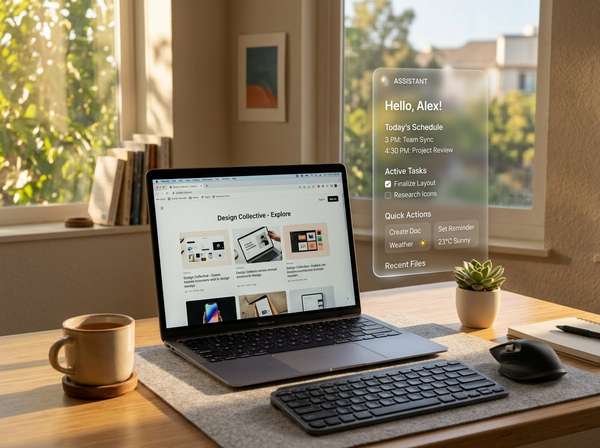
2026 클로드 인 크롬 설치 및 초기 설정 방법 완벽 가이드, 직접 한 달 가까이 써보면서 막혔던 지점과 진짜 유용했던 옵션만 골라서 정리해드릴게요. 공식 문서만 봐서는 놓치기 쉬운 권한 모드 차이, Pro 플랜에서 못 쓰는 모델 같은 부분도 빠짐없이 다뤘어요.
5월 기준으로 모든 유료 플랜에서 베타로 풀린 상태고, 사이드 패널에서 페이지를 읽고 클릭하고 폼까지 채워주는 도구거든요. 그래서 잘못 깔거나 권한을 너무 열어두면 보안 사고로 이어질 수 있는데, 반대로 잘 세팅하면 반복 작업 시간이 눈에 띄게 줄어들어요.
설치 5분, 권한 세팅 10분이면 충분하답니다. 아래 순서대로만 따라오시면 첫날부터 Gmail 정리, 캘린더 일정 잡기, 다중 탭 리서치까지 안전하게 돌릴 수 있어요.
클로드 인 크롬이란? 한눈에 보는 핵심 개요
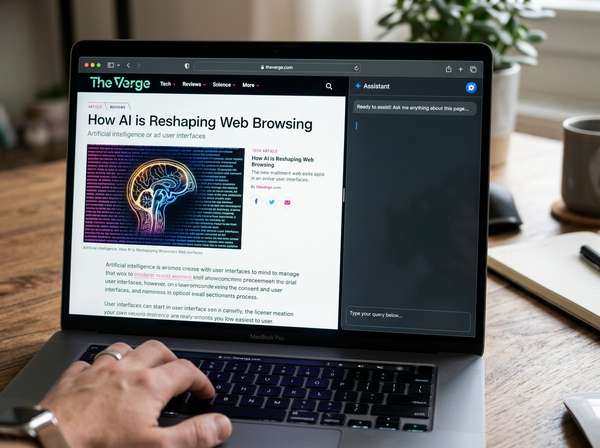
Anthropic이 직접 만든 공식 크롬 확장 프로그램이에요. 브라우저 우측에 사이드 패널로 떠서 사용자가 보는 페이지를 함께 읽고, 클릭·폼 입력·다중 탭 이동까지 대신 처리해주는 구조거든요. 단순 챗봇이 아니라 브라우저를 직접 조작하는 에이전트형 도구라는 점이 핵심이랍니다.
Slack, Gmail, Google Calendar, Google Docs, GitHub에 대한 내장 지식이 들어있어서 '회의 잡아줘', '이 메일 정리해줘' 같은 자연어 명령이 바로 먹혀요. 워크플로우를 녹화해서 단축어로 저장하면 매주 같은 작업을 1번 클릭으로 재생할 수도 있고요.
아래 표가 한눈에 보는 기능 요약이에요.
| 구분 | 지원 내용 |
|---|---|
| UI 형태 | 브라우저 사이드 패널 (상시 노출 가능) |
| 주요 액션 | 읽기, 클릭, 폼 입력, 탭 이동, 스크린샷 |
| 내장 플랫폼 지식 | Gmail, Calendar, Docs, Slack, GitHub |
| 자동화 기능 | 단축어, 워크플로우 녹화, 스케줄(일·주·월·연) |
| 병렬 처리 | 지정 탭 그룹 내 다중 탭 동시 처리 |
| 출시 상태 | 베타 (2026년 5월 기준) |
설치 전 사전 준비 — 브라우저·플랜·환경 확인
설치를 시작하기 전에 환경부터 점검해야 시간 낭비를 줄일 수 있어요. 클로드 인 크롬은 Google Chrome 전용이라 Edge·Brave·Arc·Whale 같은 다른 크로미움 기반 브라우저나 모바일에서는 동작하지 않거든요. 의외로 이 부분에서 막히는 분들이 많답니다.
두 번째는 플랜이에요. 무료 계정에서는 확장 프로그램 자체는 설치되지만 로그인 단계에서 막히고요, 최소 Pro 플랜(월 20달러, 연간 결제 시 월 17달러)부터 사용할 수 있어요. Max·Team·Enterprise는 더 강력한 모델 선택권이 따라붙고요.
아래는 환경별 지원 여부를 정리한 표예요.
| 항목 | 지원 여부 / 권장 사양 |
|---|---|
| Google Chrome (데스크톱) | 지원 (필수) |
| Microsoft Edge / Brave / Arc | 미지원 |
| 모바일 (iOS·Android) | 미지원 |
| 운영체제 | Windows 10 이상, macOS 12 이상, Ubuntu 22.04 이상 |
| 최소 플랜 | Claude Pro (월 20달러) |
| 권장 RAM | 8GB 이상 (탭 그룹 다중 처리 시 16GB 권장) |

단계별 설치 가이드 — 5분 안에 끝내는 6단계
실제로 처음부터 끝까지 5~7분이면 마무리되는 작업이에요. 단, 3단계 권한 검토와 5단계 핀 고정은 건너뛰지 않는 게 좋아요. 핀을 안 박으면 매번 퍼즐 아이콘에서 찾아야 해서 사용 빈도가 확 떨어지거든요.
먼저 Chrome 웹스토어에 접속해 'Claude'로 검색하고, 발행자가 반드시 'claude.com' 또는 'Anthropic'으로 표기된 항목인지 확인하세요. 비슷한 이름의 서드파티 확장이 여러 개 올라와 있어서, Anthropic 공식 발행자 페이지로 직접 들어가는 게 가장 안전해요.
다음은 6단계 절차를 시간 추정과 함께 정리한 표예요.
| 단계 | 작업 | 예상 소요 |
|---|---|---|
| 1 | Chrome 웹스토어 → 'Claude' 검색 (Anthropic 발행자 확인) | 30초 |
| 2 | 'Chrome에 추가' 클릭 → 권한 안내 검토 후 '확장 프로그램 추가' | 20초 |
| 3 | 주소창 우측 퍼즐 아이콘 클릭 → Claude 옆 압정으로 핀 고정 | 10초 |
| 4 | 툴바의 Claude 아이콘 클릭 → 사이드 패널 열기 | 10초 |
| 5 | 유료 Claude 계정으로 로그인 (구글 OAuth 또는 매직링크) | 1~2분 |
| 6 | 베타 안내 동의 → 첫 사이트 권한 부여 테스트 | 1~2분 |

권한 모드 설정 — Ask before acting vs Act without asking
설치보다 더 중요한 단계가 권한 모드 선택이에요. 채팅 입력창 위쪽 드롭다운에서 두 가지 모드 중 하나를 고르게 되어 있는데, 둘의 차이를 모르고 자율 모드로 두면 의도치 않은 행동이 일어날 수 있거든요.
'Ask before acting' 모드는 사용자의 요청을 받으면 먼저 실행 계획과 접근할 사이트 목록을 보여주고 승인을 요청해요. 그래서 한 번 승인된 범위 안에서는 Claude가 알아서 끝까지 진행하고, 범위를 벗어나거나 고위험 액션이 발생하면 다시 묻는 구조랍니다. 반면 'Act without asking'은 매번 묻지 않고 바로 실행하는 모드라 책임은 전적으로 사용자에게 있어요.
사이트별로는 '한 번만 허용', '이 사이트에서 항상 허용', '거부' 세 가지 옵션이 추가로 있어서, 신뢰도에 따라 다르게 설정할 수 있어요. 그리고 '항상 허용'으로 설정해도 결제, 데이터 삭제, 이메일 발송 같은 고위험 액션은 항상 별도 승인이 떠요.
| 모드 | 특징 | 추천 상황 |
|---|---|---|
| Ask before acting | 실행 계획 사전 승인, 범위 내 자율 실행 | 일반 사용자, 첫 한 달 적응기 |
| Act without asking | 매 액션 승인 없이 즉시 실행 | 완전 신뢰 사이트의 반복 작업 |
| 사이트별: Allow once | 이번 한 번만 허용 | 처음 방문하는 사이트 |
| 사이트별: Always allow | 해당 도메인 전체 상시 허용 | 사내 도구, 본인 블로그 등 |
| 사이트별: Decline | 해당 액션 차단 | 금융·개인정보 페이지 |

플랜별 사용 가능 모델과 월 비용 비교
플랜에 따라 크롬 확장에서 쓸 수 있는 모델이 달라요. 가장 큰 차이는 Pro 플랜의 모델 제한이에요. Pro 사용자는 크롬 확장에서 Haiku 4.5 한 가지만 쓸 수 있고, 더 무거운 추론이 필요한 작업은 Max 이상으로 올라가야 해요.
Max 5x($100/월)부터는 Haiku 4.5, Sonnet 4.6, Opus 4.7을 작업별로 선택할 수 있고, Max 20x($200/월)는 사용량 한도가 5배 더 높아져요. 가벼운 폼 입력이나 메일 정리 위주라면 Pro의 Haiku 4.5로 충분하지만, 다중 탭 리서치나 Claude Code 연동 워크플로우를 쓸 거라면 Sonnet 4.6 이상 모델이 체감상 훨씬 안정적이에요.
| 플랜 | 월 비용 (USD) | 크롬에서 사용 가능 모델 | 특징 |
|---|---|---|---|
| Pro | $20 (연간 시 $17) | Haiku 4.5만 | 입문용, 가벼운 자동화 |
| Max 5x | $100 | Haiku 4.5 / Sonnet 4.6 / Opus 4.7 | Pro의 5배 사용량 |
| Max 20x | $200 | Haiku 4.5 / Sonnet 4.6 / Opus 4.7 | Pro의 20배 사용량, 우선순위 큐 |
| Team | $25/시트(연간), 최소 5시트 | 전 모델 + 어드민 컨트롤 | 조직 단위 허용/차단 사이트 관리 |
| Enterprise | 맞춤 견적 | 전 모델 + SSO·감사 로그 | 대기업·규제 산업용 |

핵심 기능 활용법 — 단축어·스케줄·탭 그룹·녹화
설치만 해놓고 일반 챗봇처럼 쓰면 진짜 가치를 못 느끼게 돼요. 클로드 인 크롬의 진짜 무기는 4가지 자동화 기능이에요. 단축어, 워크플로우 녹화, 스케줄링, 탭 그룹이거든요.
단축어는 자주 쓰는 프롬프트를 슬래시 명령으로 저장하는 기능이에요. 채팅창에 '/'를 입력하면 저장된 단축어 목록이 뜨고, 한 번 클릭으로 같은 작업을 재실행할 수 있어요. 워크플로우 녹화는 한 단계 더 강력한데, 사용자가 직접 시연한 클릭·입력 동작을 학습해서 그대로 재생해줘요. 매주 반복하는 보고서 수집 같은 작업에 특히 유용해요.
스케줄링은 사이드 패널 우측 상단의 시계 아이콘에서 설정할 수 있고, 일·주·월·연 단위로 자동 실행이 가능해요. 탭 그룹은 Chrome의 탭 그룹 기능을 활용한 건데, Claude 전용 탭 그룹에 탭을 드래그해 넣으면 그 안의 모든 탭을 동시에 읽고 비교해줘요. 단일 탭만 읽는 다른 도구와 비교해 가장 큰 차별점이에요.
| 기능 | 접근 방법 | 대표 활용 |
|---|---|---|
| 단축어(Shortcut) | 채팅창에 '/' 입력 | 자주 쓰는 프롬프트 1클릭 재실행 |
| 워크플로우 녹화 | 사이드 패널 우상단 녹화 버튼 | 반복 작업 시연 후 재생 |
| 스케줄링 | 시계 아이콘 → 일/주/월/연 선택 | 매일 오전 메일 정리 자동화 |
| 탭 그룹 처리 | 탭을 Claude 그룹에 드래그 | 다중 페이지 동시 비교·요약 |
| 스크린샷 캡처 | 이미지 업로드 버튼 | UI 요소 정확히 지목하기 |
| 알림 | Chrome 알림 권한 허용 | 백그라운드 작업 완료 통지 |

안전하게 쓰기 위한 보안 체크리스트 — 직접 한 달 써본 후기
저는 4월 한 달 동안 데일리 워크플로우에 클로드 인 크롬을 붙여서 써봤는데요, 솔직히 가장 신경 쓰이는 건 성능보다 보안이었어요. 베타 단계라 프롬프트 인젝션 위험이 여전히 11%대로 남아 있고, 한 번 'Always allow'를 잘못 걸면 의도치 않은 액션이 누적될 수 있어서 초기 세팅을 보수적으로 잡는 게 정신 건강에 좋더라고요.
실제로 첫 주에 한 뉴스 사이트의 팝업 광고 영역에서 의심스러운 지시문이 감지돼 Claude가 멈춘 적이 있었어요. 이후로는 신뢰도 낮은 사이트에는 매번 'Allow once'만 쓰고, 사내 도구나 본인 블로그 같은 검증된 도메인에만 'Always allow'를 거는 원칙으로 정착했답니다.
제가 정착한 7가지 안전 수칙을 표로 정리해드릴게요.
| 수칙 | 실행 방법 |
|---|---|
| 1. 첫 2주는 Ask 모드 고정 | 드롭다운에서 'Ask before acting' 유지 |
| 2. 금융 사이트 차단 | 은행·증권·결제 도메인은 Decline 또는 Site Permissions에서 제거 |
| 3. 신뢰 사이트만 Always allow | 본인이 운영하는 도구·내부 시스템에 한정 |
| 4. 익명·해적 사이트 접근 금지 | 비공식 토렌트·성인·도박 사이트 자동 차단 신뢰 |
| 5. 이상 행동 시 즉시 중단 | 사이드 패널 정지 버튼 위치 미리 확인 |
| 6. 주 1회 권한 점검 | Settings → Permissions에서 Approved sites 검토 |
| 7. 알림 활성화 | 백그라운드 작업 완료·승인 요청 즉시 인지 |
한 달간 써본 개인 의견을 덧붙이자면, Pro 플랜의 Haiku 4.5만으로도 메일 정리·캘린더 일정 잡기 같은 일상 작업은 충분했어요. 다만 다중 탭 리서치를 본격적으로 돌릴 거라면 Sonnet 4.6이 들어가는 Max 5x로 올라갈 가치는 분명히 있다는 게 솔직한 결론이랍니다.

자주 묻는 질문
무료 Claude 계정에서도 클로드 인 크롬을 쓸 수 있나요?
아니에요. 2026년 5월 기준 클로드 인 크롬은 모든 유료 플랜(Pro·Max·Team·Enterprise) 전용이에요. 무료 계정으로는 확장 프로그램 자체는 설치되지만 로그인 단계에서 막혀요. 가장 저렴한 진입점은 Pro 플랜으로, 월 20달러(연간 결제 시 월 17달러)부터 시작한답니다.
Microsoft Edge나 Brave 같은 다른 크로미움 브라우저에서는 안 되나요?
현재는 Google Chrome 데스크톱에서만 지원돼요. Edge, Brave, Arc, Whale 등 크로미움 기반이라도 정식 지원 대상이 아니라 사이드 패널이 정상 동작하지 않거든요. Anthropic 공식 문서에서도 Chrome 외 브라우저와 모바일은 미지원으로 명시하고 있어요.
Pro 플랜에서 Opus 4.7이나 Sonnet 4.6을 쓸 수는 없나요?
크롬 확장 안에서는 못 써요. Pro 플랜은 클로드 인 크롬에서 Haiku 4.5만 쓸 수 있도록 제한되어 있고, 더 강력한 모델(Sonnet 4.6, Opus 4.7)을 크롬에서 선택하려면 Max 5x($100/월) 이상으로 올라가야 해요. 일반 Claude.ai 웹앱에서는 Pro에서도 Opus 4.7을 쓸 수 있다는 점과 헷갈리지 마세요.
권한을 잘못 줬을 때 사이트별로 회수할 수 있나요?
가능해요. 사이드 패널 우상단의 점 3개 메뉴 → Settings → Permissions로 들어가면 'Always allow' 권한이 부여된 사이트 목록이 나오고, 거기서 개별로 권한을 회수하거나 'Ask before acting'으로 되돌릴 수 있어요. 주 1회 정도 점검하는 습관을 들이는 게 안전해요.
프롬프트 인젝션 공격이 그렇게 위험한가요?
현재 베타 단계라 무시할 수 없는 수준이에요. Anthropic 공식 안전성 문서 기준 완화 조치 미적용 시 23.6%, 적용 시 11.2%의 성공률이 보고되어 있어요. 그래서 신뢰도 낮은 사이트에는 'Always allow'를 걸지 않고, 금융·이메일·인사 시스템 같은 민감한 도메인은 처음부터 Decline 처리하는 게 권장 운영 방식이에요.
Claude Code와 함께 쓰면 어떤 점이 좋아진가요?
터미널에서 Claude Code로 빌드하고, 같은 Claude가 크롬 확장으로 결과물을 직접 테스트·디버깅하는 빌드-테스트-검증 루프가 가능해져요. 콘솔 에러, 네트워크 요청, DOM 상태를 Claude가 직접 읽고 코드 수정까지 이어가는 구조라, Figma 시안 검증이나 회귀 테스트 자동화에 특히 효과적이에요. Claude Code CLI에서 '/chrome' 명령으로 연결할 수 있어요.
결론
2026 클로드 인 크롬 설치 및 초기 설정 방법 완벽 가이드를 따라오셨다면, 5분 설치 → 10분 권한 세팅 → 자동화 기능 한 가지 시도까지 첫날에 모두 끝낼 수 있어요. 핵심은 두 가지로 요약돼요. 첫째, 베타 기간에는 'Ask before acting' 모드를 고정하고 Always allow는 검증된 사이트에만 걸기. 둘째, 본인 작업 패턴에 맞는 플랜을 고르되 가벼운 자동화면 Pro로 충분하고 다중 탭 리서치가 잦다면 Max 5x로 올라가기.
처음에는 단축어 1개만 만들어서 매일 반복하는 작업에 붙여보세요. Gmail 분류든 캘린더 정리든 익숙한 워크플로우 하나에 적용되는 순간 활용 범위가 자연스럽게 넓어진답니다. 보안 체크리스트 7가지도 가까이 두고 운영하면 베타 기간을 안전하게 통과할 수 있을 거예요.


댓글
댓글 쓰기