2026 Antigravity IDE 첫인상 후기, 비개발자 바이브코딩 4개월 체험으로 정리한 진짜 사용기

2026 Antigravity IDE를 4개월간 실사용하며 비개발자 관점에서 정리한 바이브코딩 체험기를 솔직하게 풀어드릴게요. 구글이 2025년 11월 Gemini 3와 함께 공개한 이 IDE는 단순한 코드 에디터가 아니라 'AI 에이전트가 작업의 주체가 되는' 새로운 형태의 개발 환경이거든요. 코드 한 줄 직접 짜지 않아도 자연어 지시만으로 페이지·라우팅·구조가 한 번에 구성되는 흐름이 핵심이에요.
처음 설치부터 Manager View, 브라우저 서브에이전트, 무료 할당량 운영까지 비개발자가 바이브코딩을 시작할 때 부딪히는 지점들을 차례로 짚어드릴게요. 글로벌 리뷰에서는 'Cursor를 위협하는 후발주자'라는 평가와 '아직 메모리 누수가 심한 프리뷰'라는 평가가 동시에 나오는 도구라, 환상보다는 실제 작업 가능 범위와 한계를 데이터 중심으로 검증해야 의미 있는 판단이 가능하답니다.
그래서 출시 직후부터 4개월간 누적된 글로벌 리뷰, 공식 문서, 한국어 사용자 리포트를 교차 검증하고, 제가 직접 사용한 흐름을 더해 7개 섹션으로 정리했어요. 'AI 코딩 도구로 갈아탈지' 고민 중이신 분이라면 이 글 하나로 첫 90분 안에 의미 있는 결과물을 뽑을 수 있는 출발점을 잡으실 수 있을 거예요.
1. Antigravity IDE 정체성, '에이전트 우선' IDE라는 새로운 카테고리
Antigravity는 구글이 2025년 11월 18일 Gemini 3 공개와 함께 출시한 에이전트 우선(Agent-first) 통합 개발 환경이에요. VS Code 오픈소스를 기반으로 포크했지만, 인터페이스 설계 철학이 정반대 방향이랍니다. 기존 IDE가 '사람이 코드를 짜고 AI가 보조'하는 구조였다면, Antigravity는 '에이전트가 작업의 주체가 되고 사용자는 검토·승인을 담당'하는 구조로 뒤집혔거든요.
핵심은 두 가지 인터페이스, 그러니까 Editor View(일반 IDE 형태)와 Manager View(에이전트 작업을 인박스처럼 모니터링)의 결합이에요. 또 하나 주목할 부분은 모델 옵션의 폭이랍니다. 기본 모델은 Gemini 3 Pro지만 Claude Sonnet 4.6·Opus 4.6, 그리고 오픈소스 GPT-OSS-120B까지 한 IDE 안에서 골라 쓸 수 있어요. SWE-bench Verified 기준 76.2%라는 수치는 2024년 Devin(13.86%) 대비 5배 이상 높은 점수로, 코딩 에이전트 성능 천장이 1년 만에 어디까지 올라왔는지를 보여주는 지표랍니다.
| 항목 | 내용 |
|---|---|
| 출시일 | 2025년 11월 18일 (Gemini 3 동시 공개) |
| 기반 | VS Code 포크 (Windsurf DNA 결합) |
| 인터페이스 | Editor View + Manager View 이중 구조 |
| 지원 모델 | Gemini 3 Pro/Flash, Claude Sonnet 4.6, Claude Opus 4.6, GPT-OSS-120B |
| SWE-bench Verified | 76.2% |
| 현재 단계 | Public Preview (개인 Gmail 무료) |

2. 비개발자가 진입하기 쉬운 이유, 4가지 구조적 특징
코딩 경험이 거의 없는 사용자가 1주일 안에 의미 있는 결과물을 뽑을 수 있는 이유는 도구 자체가 '비개발자 친화'를 의도하고 설계되었기 때문이에요. 첫째, 자연어 미션 지시 방식이랍니다. "키워드 분석 서비스를 만들어줘. 데이터는 JSON으로 저장하고 Vercel로 배포할 거야" 같은 한 문장이 작업 명세서가 되거든요. 둘째, Plan 모드는 코드를 작성하기 전에 implementation_plan.md라는 마크다운 형식의 청사진을 먼저 생성해 줘서, 이 단계에서 사용자가 검토·수정 의견을 남길 수 있어요.
셋째, Artifacts 시스템이 신뢰의 격차를 메워준답니다. 에이전트가 어떤 명령을 실행했는지, 어떤 화면이 나왔는지를 작업 목록·스크린샷·브라우저 녹화로 남기기 때문에 코드를 못 읽어도 결과를 검증할 수 있거든요. 넷째, 브라우저 서브에이전트가 만든 결과물을 바로 클릭해 동작 여부를 확인할 수 있어요. 글로벌 리뷰에서 한 PM은 "비기술 BA/PM도 아이디어를 인터랙티브 목업까지 빠르게 끌어올릴 수 있다"고 평가했답니다.
| 비개발자 친화 요소 | 구체적 동작 |
|---|---|
| 자연어 미션 지시 | "~한 서비스 만들어줘" 한 문장으로 전체 구조 설계 |
| Plan 모드 | implementation_plan.md 청사진 사전 생성 |
| Artifacts 검증 | 작업 목록·스크린샷·브라우저 녹화 자동 생성 |
| 브라우저 서브에이전트 | 실제 화면에서 클릭·스크롤·DOM 캡처로 결과 확인 |
| 한국어 인터페이스 | 마켓플레이스 Korean Language Pack 무료 설치 |

3. 설치부터 첫 실행까지, 30분 안에 끝내는 절차
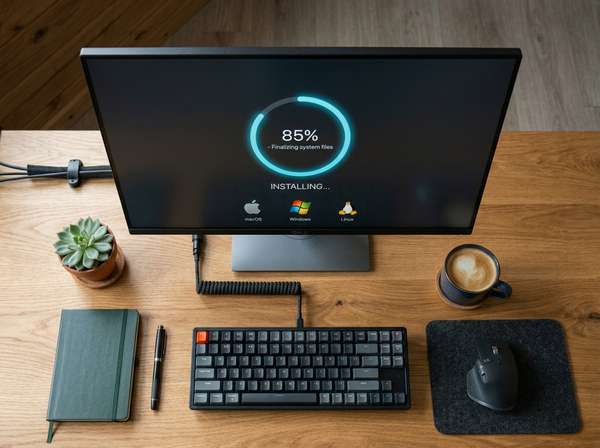
설치 자체는 OS별 설치 파일 다운로드 후 Gmail 로그인 한 번으로 끝나는 단순한 흐름이에요. 공식 다운로드 페이지에서 macOS(Monterey 12 이상), Windows(64비트 10 이상), Linux(.deb 또는 .rpm) 중 환경에 맞는 패키지를 받으시면 된답니다. 사양은 최소 8GB RAM이 필요하고, 에이전트 다중 실행 시 RAM 점유가 6GB까지 치솟는 사례가 보고된 만큼 16GB 이상을 권장해요. 4개월 차 리뷰에서 'RAM 누수가 여전히 실재한다'는 지적이 나오는 부분이거든요.
첫 실행 시 4가지 설정을 결정해야 해요. ① 셋업 흐름(Start Fresh / VS Code 설정 가져오기 / Cursor 설정 가져오기), ② 테마(Light/Dark), ③ 에이전트 권한 정책(모든 동작 승인 필요 / 에이전트 판단 / 자동 실행), ④ 브라우저 검색 허용 여부예요. 비개발자라면 'Agent Decides'에 File Access를 모두 활성화한 뒤, Chrome에 'Antigravity Browser Extension'을 추가로 설치하시면 기본 세팅이 완성된답니다. 명령줄에서 agy . 입력으로 현재 폴더를 바로 열 수 있는 CLI 옵션도 체크해두는 편이 워크플로 구성에 유리해요.
| 설치 단계 | 권장 선택 |
|---|---|
| 다운로드 | antigravity.google에서 OS별 패키지 |
| RAM 요구사항 | 최소 8GB / 권장 16GB 이상 |
| 로그인 | 개인 Gmail 계정 (무료 프리뷰) |
| 설정 가져오기 | VS Code/Cursor 사용자는 Import 옵션 선택 |
| 권한 정책 | 비개발자는 'Agent Decides' + File Access 활성화 |
| 브라우저 확장 | Antigravity Browser Extension 필수 설치 |
| CLI 도구 | agy 명령어 설치 체크 |
4. Editor View와 Manager View, 두 인터페이스의 역할 분리
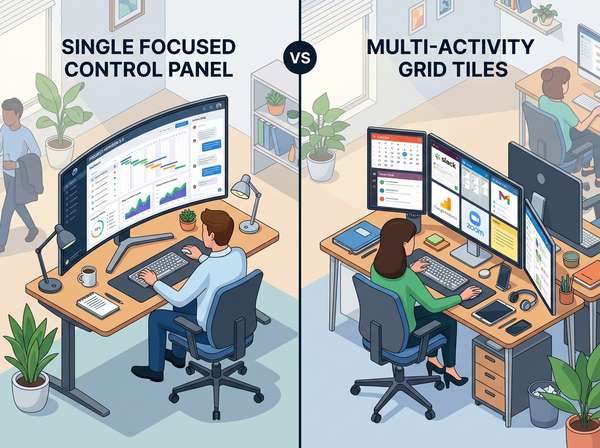
Antigravity의 가장 큰 차별점은 작업의 성격에 따라 화면 자체를 갈아끼우는 이중 구조랍니다. Editor View는 익숙한 VS Code 형태에 우측 사이드바로 에이전트 채팅이 붙은 모습이고, Manager View는 여러 에이전트를 동시에 돌리며 진행 상황을 인박스처럼 확인하는 컨트롤 센터예요. 단축키 Ctrl+E로 두 화면 사이를 전환할 수 있고, 작업 중인 모든 에이전트의 상태가 인박스 탭에 실시간 알림으로 뜬답니다.
두 가지 작업 모드도 같이 익혀두는 편이 좋아요. Planning 모드는 단계별 산출물(워크스루, 작업 목록 등)을 생성하면서 천천히 진행돼서 매 단계 개입 가능한 신중한 흐름이고, Fast 모드는 명령을 즉시 실행하는 가벼운 작업용이에요. 검토 정책도 'never / agent decides / always' 3단계 중에서 고를 수 있어요. 글로벌 리뷰에서 "감사 추적이 가능하다"는 평가의 근거가 바로 이 부분이고, 동시에 "3~4개 에이전트가 동시에 돌면 Artifacts 패널이 정신없어진다"는 비판도 같은 지점에서 나온답니다.
| 인터페이스 | 주요 용도 | 적합한 작업 |
|---|---|---|
| Editor View | 단일 작업 동기 진행 | 특정 함수 수정, UI 디테일 조정, 한 파일 디버깅 |
| Manager View | 다중 에이전트 비동기 오케스트레이션 | 프론트엔드/백엔드 병렬 개발, 백그라운드 리팩토링 |
| Planning 모드 | 단계별 산출물 생성 | 신규 기능 설계, 신뢰성 우선 작업 |
| Fast 모드 | 즉시 실행 | UI 미세 조정, 일회성 스크립트, 빠른 프로토타입 |
5. 브라우저 서브에이전트, 'AI가 직접 화면을 보는' 검증 자동화
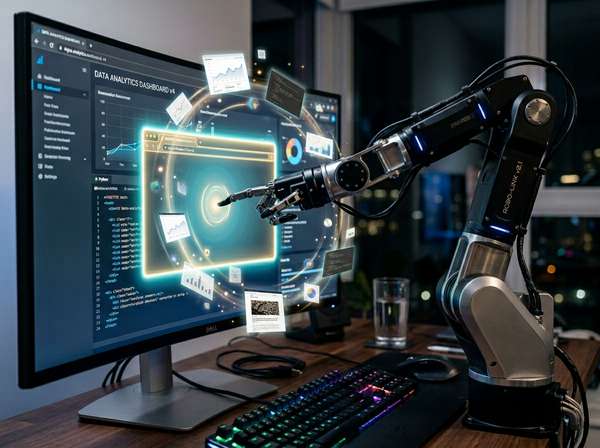
Antigravity가 다른 IDE와 가장 명확히 구분되는 지점이 바로 브라우저 서브에이전트랍니다. 메인 에이전트와 별개로 Chrome 브라우저를 직접 제어하는 특화 모델이 별도로 돌아가요. 클릭, 스크롤, 키보드 입력, DOM 캡처, DevTools 콘솔 로그 확인, 스크린샷, 화면 녹화까지 사람이 수동으로 하던 검증 작업을 자율적으로 수행하거든요. 작동 중에는 해당 탭에 파란색 테두리 오버레이가 떠서 'AI가 페이지를 제어하는 중'을 시각적으로 알려준답니다.
실전 사례로는 사용자가 "UI 버그를 고쳐줘"라고 지시하면, 에이전트가 코드 수정 후 직접 브라우저를 띄워 결과를 확인하고, 여전히 버그가 보이면 다시 수정하는 자가 검증 루프가 자동으로 돌아가요. 한국어 커뮤니티 후기에서도 "Gemini 1.5 Flash가 generateContent를 지원하지 않는다는 에러를 에이전트가 스스로 캡처해 디버깅까지 마무리하는 모습을 보고 놀랐다"는 기록이 공유되었답니다. 한 가지 유의할 점은 index.html이 아닌 파일을 미리보기 하려면 Chrome 확장 프로그램이 추가로 필요할 수 있다는 부분이에요.
| 브라우저 에이전트 동작 | 활용 예시 |
|---|---|
| 클릭·스크롤·키보드 입력 | 회원가입 플로우 자동 테스트 |
| DOM 캡처 | 페이지 구조 분석 후 코드 수정 |
| 스크린샷·화면 녹화 | 버그 재현 영상 자동 생성 |
| DevTools 콘솔 확인 | JS 에러 자가 디버깅 |
| 마크다운 분석 | 외부 문서 읽고 코드에 반영 |
6. 무료 한도와 실전 운영 팁, 토큰 고갈 방지 전략
'무료'라는 표현에는 단서가 많이 붙어요. 2026년 1월 초부터 모든 요금제에 주간 한도가 도입됐고, 5시간마다 리셋되는 단기 할당량과 별개로 운영된답니다. Claude Opus·Sonnet 같은 외부 API 모델은 한도가 더 빠르게 소진되고, Gemini 3 Pro는 비교적 여유 있는 편이에요. Fast 모드로 사용 시 무료 사용자는 하루를 버티지 못하고 한도에 걸린다는 보고가 적지 않고, 일단 한도에 걸리면 1주일간 사용이 제한되는 점은 운영상 가장 신경 써야 할 부분이랍니다.
3월 말 기준 Pro 요금제도 'Gemini Pro 체험용'으로 포지션이 변경됐고, Ultra 요금제에서도 "Agent execution terminated due to model provider overload" 메시지가 뜨는 사례가 보고되고 있어요. 그래서 실전에서는 ① 가벼운 작업은 Gemini 3 Flash, ② 복잡한 다중 파일 추론은 Claude Opus 4.6, ③ Plan 단계는 Gemini 3 Pro로 모델을 분리해 사용하는 전략이 효율적이랍니다. 마켓플레이스의 'AGQ' 확장 프로그램을 설치하시면 모델별 잔여 쿼터가 하단 상태바에 실시간으로 표시되고, 잔여량이 20% 이하로 떨어지면 경고가 뜨거든요.
| 항목 | 2026년 4월 기준 정책 |
|---|---|
| 개인 무료 플랜 | 5시간 단위 리셋 + 주간 한도 적용 |
| 한도 초과 시 | 최대 1주일 사용 제한 |
| Pro 요금제 | Gemini Pro 체험용으로 포지션 변경 |
| Claude Opus/Sonnet | API 기반으로 한도 빠르게 소진 |
| Gemini 3 Pro/Flash | 상대적으로 여유 있는 한도 |
| 잔여 모니터링 | AGQ 확장 프로그램 설치 권장 |

7. 4개월 사용 후 솔직 평가, 어디에 쓰고 어디에 쓰지 말까
저는 평소 작업의 70%가량을 Antigravity로 옮긴 뒤 4개월을 돌려보면서 가장 인상적이었던 부분이 두 가지였답니다. 첫째는 Plan 모드에서 implementation_plan.md를 받아본 순간, '이 정도 청사진이면 비개발자가 검토 가능하다'는 확신이 들었던 점이에요. 둘째는 브라우저 서브에이전트가 로컬 서버를 직접 띄워 클릭 테스트를 마치고 캡처를 남기는 흐름이 워크플로 자체를 바꿨다는 점이고요.
다만 단점도 명확해요. 글로벌 리뷰에서 공통적으로 지적되는 메모리 누수는 4개월 차 시점에도 여전히 재현되고, RAM 6GB 점유 후 IDE 강제 종료 사례가 일주일에 한두 번 발생한답니다. 또 에이전트가 간혹 무한 루프에 빠지거나, Manager View에 3~4개 에이전트가 동시에 돌면 Artifacts 패널 가독성이 떨어지는 점도 실사용에서 체감되는 부분이에요. 정리하면 ① 신규 프로토타입·MVP·CRUD API·내부 도구 제작에는 가성비가 압도적이고, ② 레거시 코드베이스 유지보수와 미션 크리티컬 운영 환경에는 아직 권장하기 어렵다는 결론이에요. 비개발자 입장에서는 '실패해도 괜찮은 사이드 프로젝트' 영역에서 가장 큰 가치를 발휘한답니다.
| 구분 | 내용 |
|---|---|
| 강점 | 무료 프리뷰, 모델 다양성, 브라우저 자가 검증, Artifacts 추적 |
| 약점 | 메모리 누수, 주간 한도, 에이전트 무한 루프, MCP 생태계 미성숙 |
| 적합한 용도 | 프로토타입, MVP, CRUD API, 내부 도구, 1인 사이드 프로젝트 |
| 비추천 용도 | 레거시 유지보수, 규제 환경 코드, 미션 크리티컬 운영 코드 |
| 대안 고려 | 안정성 우선이면 Cursor, 터미널 선호면 Claude Code |

자주 묻는 질문
Antigravity는 정말 무료로 사용할 수 있나요?
2026년 5월 기준 개인 Gmail 계정으로 로그인하시면 Public Preview 단계에서 무료로 사용 가능해요. 다만 2026년 1월부터 모든 요금제에 주간 한도가 도입되었고, 5시간 단위로 리셋되는 단기 할당량도 함께 적용된답니다. Fast 모드 집중 사용 시 무료 한도 소진이 빠르고, 한 번 한도에 걸리면 최대 1주일간 제한될 수 있어요.
코딩을 전혀 모르는 사람도 사용할 수 있나요?
가능해요. Plan 모드의 implementation_plan.md 산출물과 Artifacts(스크린샷·녹화·작업 목록)가 코드 검증의 진입장벽을 낮춰주거든요. 다만 PRD(제품 요구사항 명세서)를 ChatGPT나 Claude로 미리 작성한 뒤 Antigravity에 .md 파일로 던지는 워크플로를 추천드린답니다. 방향성이 명확할수록 에이전트의 추측이 줄어들어 결과물 품질이 올라가요.
컴퓨터 사양은 어느 정도가 필요한가요?
최소 8GB RAM이 공식 요구사항이지만 실제로는 16GB 이상을 권장드려요. 다중 에이전트 동시 실행 시 RAM 점유가 6GB까지 치솟는 사례가 보고되고, 컨텍스트 윈도우가 커지면 더 무거워지거든요. macOS는 Monterey 12 이상, Windows는 64비트 10 이상, Linux는 .deb 또는 .rpm 패키지를 지원한답니다.
한국어 인터페이스로 변경할 수 있나요?
가능해요. 기본 언어는 영어지만 마켓플레이스에서 'Korean Language Pack'을 무료로 설치하시면 메뉴, 버튼, 설정 항목 등 주요 UI가 한국어로 전환된답니다. 다만 에이전트 응답 자체는 사용자가 입력한 언어를 그대로 따라가기 때문에, 한국어로 지시하시면 한국어로 응답이 돌아와요.
Cursor와 비교하면 어떤 차이가 있나요?
Cursor는 자동완성과 동기 채팅 중심으로 안정성이 높은 반면 유료 구독(월 약 20달러)이 필요해요. Antigravity는 다중 에이전트 병렬 실행과 브라우저 자가 검증이 강점이고 무료 프리뷰지만, 메모리 누수와 주간 한도가 운영 리스크로 남아 있답니다. 안정성과 일상 코딩에는 Cursor, 실험과 프로토타이핑에는 Antigravity가 합리적인 선택이에요.
내 코드와 데이터의 보안은 어떻게 되나요?
모든 코드는 구글 클라우드 서버에서 처리되고 로컬·온프레미스 추론 옵션은 현재 제공되지 않아요. 데이터 레지던시 요구가 엄격한 환경이나 에어갭 환경에는 적합하지 않답니다. 또 에이전트가 'rm -rf' 같은 위험한 명령도 던질 수 있기 때문에, 첫 사용 시 셸 명령 실행 정책을 'Always Ask'로 두시거나 가상 머신·별도 사용자 계정에서 실행하시는 편이 안전해요.
결론
2026 Antigravity IDE 첫인상 후기를 비개발자 바이브코딩 체험 관점에서 정리해 보았어요. 핵심을 다시 짚으면 ① VS Code 기반의 익숙한 인터페이스, ② Editor View와 Manager View의 이중 구조, ③ 브라우저 서브에이전트의 자가 검증, ④ 무료 프리뷰의 다양한 모델 선택, ⑤ 메모리 누수와 주간 한도라는 운영 리스크 다섯 가지로 요약된답니다.
'완벽한 주력 IDE'로 보기에는 아직 프리뷰 단계의 한계가 분명하지만, '아이디어를 90분 안에 작동하는 프로토타입으로 전환하는 도구'로서는 2026년 5월 시점 가성비가 가장 높은 선택지 중 하나예요. PRD 한 장을 미리 준비하시고, AGQ 확장 프로그램으로 한도를 모니터링하시면서 Plan 모드부터 천천히 시작해 보시기를 추천드린답니다.


댓글
댓글 쓰기