2026 클로드 디자인 사용법 초보자 완벽 가이드
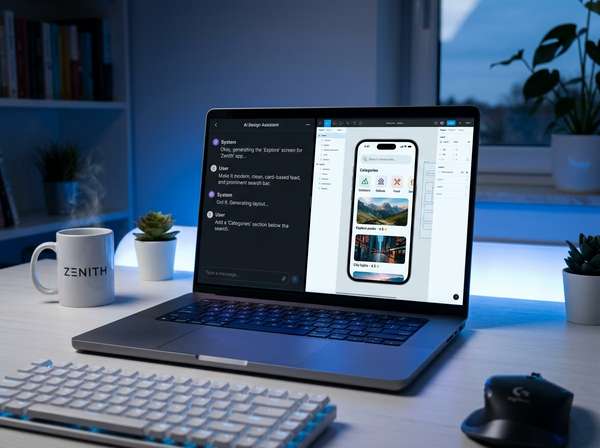
피그마는 배우기 버거운데, Canva로는 프로토타입까지 만들기 어렵고, 그 사이에서 항상 시간이 녹아나곤 하죠. 그래서 Anthropic이 2026년 4월 17일 공개한 클로드 디자인(Claude Design)이 출시 이틀 만에 Figma 주가를 5% 이상 흔든 이유를 직접 써보면서 확인해봤어요.
대화 한 번으로 프로토타입·슬라이드·랜딩페이지를 뚝딱 만들고, 완성된 결과물을 클로드 코드로 넘겨 실제 배포까지 이어지는 흐름이 실무에 바로 쓸 만한 수준이더라고요. 이번 2026 클로드 디자인 사용법 초보자 완벽 가이드에서는 직접 만져보면서 정리한 요금제, 편집 도구 4종, 디자인 시스템 자동 적용, 내보내기 옵션, 실전 팁까지 빠짐없이 풀어드릴게요.
디자인 경험이 전혀 없는 창업자·PM·마케터도 3분 안에 감을 잡을 수 있도록 단계별로 구성했고, 중간중간 토큰 절약하는 실전 팁도 넣었답니다.
클로드 디자인이 정확히 뭘 하는 도구인가요
클로드 디자인은 Anthropic Labs가 2026년 4월 17일 공개한 AI 기반 시각 창작 도구예요. 자연어로 원하는 결과물을 설명하면 Claude Opus 4.7 모델이 프로토타입, 프레젠테이션, 원페이지, 랜딩페이지, 마케팅 자료 등을 대화형 캔버스 위에 즉시 그려주죠. 핵심 차별점은 단순 이미지 생성이 아니라 HTML·CSS·JavaScript 코드 기반의 실제 작동하는 인터랙티브 결과물을 만든다는 점이에요. 현재는 리서치 프리뷰 단계로 claude.ai/design에서 이용할 수 있어요.
| 항목 | 내용 |
|---|---|
| 출시일 | 2026년 4월 17일 (Anthropic Labs) |
| 엔진 모델 | Claude Opus 4.7 (최대 2,576픽셀 비전 처리) |
| 접속 주소 | claude.ai/design |
| 단계 | 리서치 프리뷰 (점진적 롤아웃) |
| 주요 타깃 | 창업자, PM, 마케터, 디자인 비전공자 |
| 핵심 경쟁 서비스 | Figma, Canva, Gamma, Lovable |
Brilliant 디자인팀은 다른 AI 도구에서 프롬프트를 20번 넘게 입력해야 완성되던 복잡한 페이지를 클로드 디자인에서는 2번 프롬프트만으로 끝냈다고 공식 발표했어요. Datadog 제품팀은 회의 중에 러프한 아이디어에서 작동하는 프로토타입까지 한 번의 대화로 도달했다고 밝혔답니다.

요금제별 접근권과 주당 사용량 한도
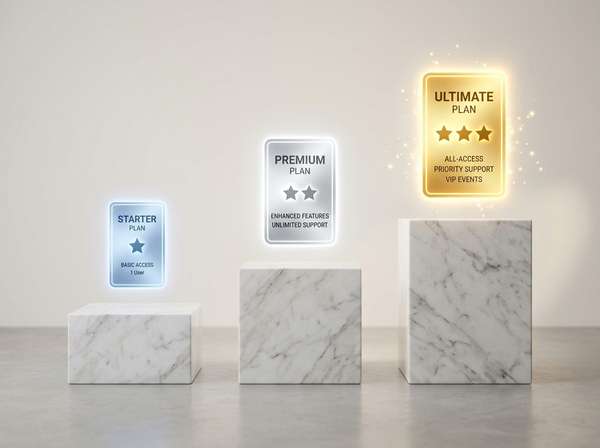
클로드 디자인은 무료 플랜에서는 쓸 수 없고, 유료 구독자만 이용 가능한 구조예요. 기존 구독 한도와는 별도로 주간(weekly) 사용량 한도가 따로 책정된다는 점이 중요한데, 이건 피그마나 Canva와 다르게 토큰 기반이기 때문이에요. Pro 플랜에서 디자인 시스템 1개 구축하고 뉴스 사이트 프로토타입 1개 + 설명 영상 몇 번 수정하면 주간 한도의 50%가 금세 소진되거든요. 그래서 요금제 선택이 실무 리듬에 직결되는 편이에요.
| 요금제 | 월 요금 (USD) | 클로드 디자인 포함 여부 | 추천 대상 |
|---|---|---|---|
| Free | 0 | 불가 | 일반 채팅 체험용 |
| Pro | 약 $20 | 포함 (주간 한도) | 개인 개발자, 솔로 창업자 |
| Max 5x | 약 $100 | 포함 (넉넉한 한도) | 하루 종일 디자인 반복자 |
| Max 20x | 약 $200 | 포함 (최대 한도) | 고강도 프로토타이핑 |
| Team | 시트당 $25~$30 | 포함 | 5인 이상 협업팀 |
| Enterprise | 별도 협의 | 관리자 활성화 필요 | 기업 디자인 시스템 통합 |
주간 한도를 넘기면 추가 사용량(extra usage) 옵션으로 표준 API 요금을 지불하고 계속 쓸 수 있지만, 비용이 예상보다 훨씬 빠르게 불어나는 편이에요. 그래서 몰아서 쓰는 패턴이라면 Pro + 추가 사용량 상한 설정이 Max보다 합리적일 때가 많답니다.
첫 프로젝트 시작하는 5가지 입력 방식
프로젝트를 새로 만들면 Prototype, Slide Deck, From Template, Other 이렇게 4가지 템플릿 중에서 선택하게 돼요. Prototype을 선택하면 다시 Wireframe(저충실도 러프 스케치)과 High Fidelity(고해상도 완성본) 중에서 고를 수 있죠. 그리고 입력은 단순 텍스트 프롬프트 외에도 이미지, 문서, 코드베이스, 웹 캡처 등 총 5가지 방식으로 시작할 수 있는데, 어떤 입력으로 시작하느냐가 결과물 품질의 70% 이상을 좌우하는 편이에요.
| 입력 방식 | 지원 형식 | 추천 시나리오 |
|---|---|---|
| 텍스트 프롬프트 | 자연어 | 아이디어 러프 스케치, 초기 브레인스토밍 |
| 이미지 업로드 | PNG, JPG, 스케치 | 참고 디자인 또는 손그림 기반 |
| 문서 업로드 | DOCX, PPTX, XLSX, PDF | 기획서 기반 프로토타입 생성 |
| 코드베이스 연결 | GitHub 리포지토리 | 기존 제품과 일관된 UI 확장 |
| 웹 캡처 도구 | 실제 웹사이트 URL | 실제 제품 느낌 그대로 재현 |
웹 캡처 도구는 특히 유용한 편인데, 이미 운영 중인 자사 사이트 URL을 넣으면 로고·색상·폰트를 그대로 가져와서 새 페이지를 만들어주거든요. 덕분에 AI 특유의 '생성형 디자인 티'가 나지 않고 실제 서비스 같은 결과물이 나와요.

핵심 편집 도구 4가지: Tweaks, Edit, Comments, Draw
1차 결과물이 나온 뒤 진짜 작업은 캔버스 오른쪽의 4가지 편집 도구로 이뤄져요. 각 도구는 서로 다른 목적을 가지고 있어서, 상황에 맞게 골라 써야 토큰도 아끼고 결과물 품질도 빠르게 올라가요. 특히 Tweaks 기능은 클로드 디자인만의 독특한 차별점인데, 슬라이더와 컬러 피커를 프로토타입 안에 직접 내장해서 프롬프트 없이 실시간으로 값을 바꿀 수 있답니다.
| 도구 | 기능 | 사용 타이밍 |
|---|---|---|
| Tweaks | 색상·간격·타이밍용 슬라이더와 컬러 피커 내장 | 프롬프트 없이 실시간 값 조정 |
| Edit | 우측 속성 인스펙터로 배경색·폰트·크기 직접 편집 | HTML 속성 수준 미세 조정 |
| Comments | 요소별 핀 코멘트, 체크박스로 일괄 전송 | 여러 수정 요청 배치 처리 |
| Draw | 캔버스 위에 직접 스케치, 마이크 음성 입력 지원 | 말로 설명 어려운 레이아웃 수정 |
Draw 모드는 마이크 입력까지 지원해서, "이 카드 좀 더 크게, 아이콘은 빼주세요"처럼 말로 설명하며 직접 스케치할 수 있어요. 피그마에서 디자이너와 소통하던 방식과 거의 동일한 경험이라 적응 시간이 5분도 안 걸렸답니다.

디자인 시스템 자동 적용으로 브랜드 일관성 확보
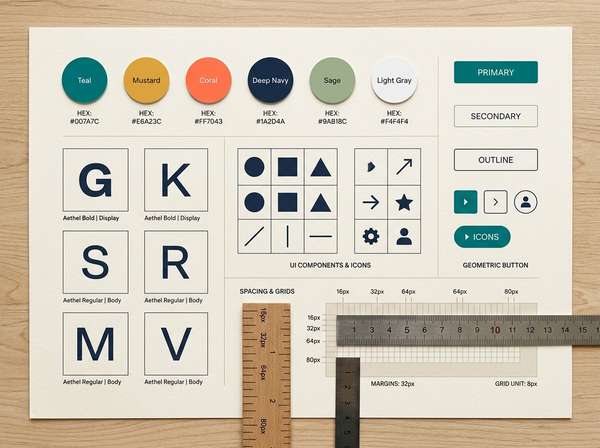
클로드 디자인이 Figma·Canva와 결정적으로 다른 지점이 바로 디자인 시스템 자동 적용이에요. 초기 세팅 시 Claude가 팀의 코드베이스와 디자인 파일을 읽어 들여서 실제 색상 변수, 타이포그래피, 컴포넌트 패턴, 스페이싱 규칙을 분석해 재사용 가능한 디자인 시스템을 자동 구축하거든요. 그 뒤로 만드는 모든 프로젝트가 이 시스템을 기본값으로 상속받기 때문에 브랜드 에셋을 매번 업로드하거나 폰트를 재지정할 필요가 없어요.
| 구축 항목 | 자동 추출 대상 | 수정 가능 여부 |
|---|---|---|
| 컬러 팔레트 | 프라이머리, 액센트, 뉴트럴 | 승인 과정에서 조정 가능 |
| 타이포그래피 | 헤드라인·본문·캡션 폰트 | 수동 오버라이드 가능 |
| 스페이싱 규칙 | 간격 변수 시스템 | 토큰 단위 수정 |
| 컴포넌트 | 버튼, 배지, 카드 | 항목별 리뷰 후 승인 |
| 다중 시스템 | 복수 브랜드 유지 가능 | 프로젝트별 선택 |
에이전시나 멀티 브랜드 기업이라면 디자인 시스템을 2개 이상 병렬 유지할 수 있어요. 프로젝트 생성 시 어떤 시스템을 적용할지 선택만 하면 되고, 시간이 지나면서 각 시스템을 계속 다듬어갈 수도 있답니다.
완성본 내보내기와 클로드 코드 핸드오프
작업이 끝나면 우측 상단 Export 버튼으로 총 6가지 경로로 결과물을 내보낼 수 있어요. 그중 가장 주목할 점은 Canva 파트너십으로, Canva로 내보낸 디자인은 완전히 편집 가능한 상태로 전환되어 드래그 앤 드롭 에디터에서 그대로 협업·게시까지 이어지죠. 그리고 클로드 디자인의 가장 강력한 차별점은 단연 클로드 코드 핸드오프인데, 디자인 의도·컴포넌트 구조·시각 사양을 하나의 '핸드오프 번들'로 묶어 클로드 코드에 단일 명령으로 전달할 수 있어요.
| 내보내기 형식 | 용도 | 특이사항 |
|---|---|---|
| Canva | SNS 에셋, 마케팅 자료 | 완전 편집 가능한 상태로 전환 |
| 이해관계자 공유, 인쇄 | 프린트 대응 품질 | |
| PPTX | 파워포인트 프레젠테이션 | 고객 미팅 즉시 활용 |
| Standalone HTML | 즉시 배포, 개발자 핸드오프 | 브라우저에서 단독 실행 |
| 내부 URL | 조직 내 공유 | View-only / Edit 권한 분리 |
| Claude Code 핸드오프 | 프로덕션 코드 자동 생성 | 단일 명령으로 번들 전달 |
Brilliant 사례처럼 기존 도구에서 20번 이상 프롬프트를 주고받던 복잡한 페이지가 2번의 프롬프트로 끝나고, 그 결과물이 핸드오프 번들로 묶여 그대로 프로덕션 코드까지 이어지는 흐름은 사실상 디자인→개발 경계를 허무는 수준이에요.

실전 활용 팁과 직접 써본 솔직한 후기
3시간 정도 직접 여러 프로젝트를 돌려본 결과, 클로드 디자인의 강점과 약점이 명확하게 갈리더라고요. 강점은 실시간 미리보기와 Opus 4.7의 비전 정확도예요. 클로드 코드에서는 localhost를 열어봐야 결과를 확인할 수 있었는데, 클로드 디자인은 작업 과정 전체를 시각적으로 확인하며 수정할 수 있어서 잘못된 방향을 조기에 잡아낼 수 있거든요. 그래서 체감상 토큰 소비가 20~30% 줄어드는 편이에요.
| 구분 | 강점 | 약점 |
|---|---|---|
| 속도 | 러프 아이디어 → 작동 프로토타입까지 5~15분 | 복잡한 애니메이션은 여전히 반복 필요 |
| 품질 | Opus 4.7 비전 정확도 82% (이전 대비 +13%p) | 픽셀 단위 미세 조정은 코드 에디터 필요 |
| 협업 | 조직 단위 권한 관리, 그룹 채팅 지원 | 서드파티 플러그인 생태계 부재 |
| 비용 | 별도 구독료 없이 기존 플랜 포함 | 주간 한도 초과 시 과금 빠름 |
사실 제가 직접 써보면서 가장 인상 깊었던 건 Draw 모드의 마이크 입력이었어요. 마우스로 대충 사각형을 그리면서 "이 영역을 좀 더 좁히고 상단에 검색바를 넣어주세요"라고 말하니까 한 번에 의도를 정확히 파악해서 반영해주더라고요. 반대로 아쉬웠던 건 Figma 에셋을 가진 디자이너 친구에게 넘기려 했을 때 직접 익스포트가 없어서 HTML을 거쳐야 했던 점이에요. 그래도 솔로 개발자 기준으로는 피그마·Canva·Gamma·Lovable을 갈아타느라 쓰던 시간이 대화 하나로 축약되는 느낌이라, Pro 플랜 추가 비용 없이 바로 실무에 도입할 만한 가치가 충분히 있다고 봐요.
자주 묻는 질문
클로드 디자인은 무료로 쓸 수 있나요?
무료 플랜에서는 이용할 수 없어요. Claude Pro(월 약 $20), Max(월 약 $100~$200), Team, Enterprise 구독자만 접근 가능하며, 별도 추가 비용 없이 기존 구독에 포함되지만 주간 사용량 한도가 독립적으로 적용돼요.
피그마로 바로 내보낼 수 있나요?
현재는 Figma 직접 Export를 지원하지 않아요. 내보내기는 Canva, PDF, PPTX, Standalone HTML, 내부 URL, 폴더 저장, 클로드 코드 핸드오프 이렇게 6가지 경로만 제공되고 있어요. Figma가 필요하다면 HTML을 중간 매개로 삼는 방식이 현실적인 대안이에요.
주간 한도를 초과하면 어떻게 되나요?
주간 한도를 넘기면 추가 사용량(extra usage) 옵션을 활성화해 표준 API 요금으로 계속 쓸 수 있어요. 다만 몇 번의 고해상도 프로토타입 생성만으로도 Pro 기준 주간 한도의 50%가 소진될 수 있으니, 월 상한을 걸어두는 게 안전해요.
한국어 프롬프트도 잘 인식하나요?
Claude Opus 4.7은 다국어 처리 능력이 뛰어난 편이라 한국어 프롬프트도 무리 없이 처리해요. 다만 디자인 용어(예: 'hero section', 'card component')는 영어로 입력하는 편이 결과물 정확도가 더 높은 경향이 있어요.
기존 우리 회사 브랜드 디자인을 그대로 적용할 수 있나요?
네, 초기 디자인 시스템 세팅 단계에서 회사의 코드베이스·디자인 파일·브랜드 에셋을 읽어 들여 색상·타이포그래피·컴포넌트·스페이싱을 자동으로 추출해 재사용 가능한 시스템을 구축해요. 이후 모든 프로젝트가 이 시스템을 자동 상속하며, 팀별로 2개 이상의 디자인 시스템을 병렬로 유지할 수도 있답니다.
클로드 코드와는 어떻게 연동되나요?
완성된 디자인은 '핸드오프 번들'로 묶여 단일 명령만으로 클로드 코드에 전달돼요. 번들에는 디자인 의도, 컴포넌트 구조, 시각 사양이 모두 포함되어 있어서 클로드 코드가 프로덕션 수준의 코드를 자동 생성해요. 정적 스펙을 해석해 재구축하던 기존 개발자 핸드오프 과정이 대폭 축소되는 편이에요.
결론
지금까지 2026 클로드 디자인 사용법 초보자 완벽 가이드를 통해 출시 배경, 요금제, 5가지 입력 방식, 편집 도구 4종, 디자인 시스템 자동화, 내보내기 옵션, 실전 활용 팁까지 빠짐없이 살펴봤어요. 리서치 프리뷰 단계지만 디자인 → 프로토타입 → 코드 배포까지 하나의 생태계에서 이어지는 워크플로우는 이미 실무 도입 가치가 충분하답니다.
가장 먼저 할 일은 claude.ai/design에 접속해 디자인 시스템 세팅을 마치는 거예요. 이 15~30분 투자가 앞으로 모든 프로젝트의 브랜드 일관성과 토큰 효율을 좌우한답니다. 그다음 와이어프레임으로 첫 프로젝트를 시작해보면, 기존 디자인 툴을 서너 개씩 오가던 시간이 얼마나 줄어드는지 바로 체감하실 거예요.
더 깊이 있는 Claude 생태계 활용법과 AI 도구 리뷰가 궁금하시다면 데크의 테크노트에서 다음 글도 확인해보세요.


댓글
댓글 쓰기